

{%- assign variant = product.selected_or_first_available_variant -%}

{%- if customer.b2b? -%}
  <table class="volume-pricing">
    {%- for brk in variant.quantity_price_breaks -%}
      <tr><th>{{ brk.minimum_quantity }}+</th>
          <td>{{ brk.price | money }}</td></tr>
    {%- endfor -%}
  </table>
{%- endif -%}Shopify B2B ohne Plus: die vollständige Einrichtung Schritt für Schritt
Kurze Antwort: Seit dem 2. April 2026 sind Shopifys native B2B-Funktionen ohne Aufpreis auch auf Basic, Grow und Advanced verfügbar, nicht mehr nur auf Plus. Du bekommst Unternehmensprofile, bis zu drei aktive Kataloge, Mengenregeln, Staffelpreise, Zahlungsbedingungen und hinterlegte Kreditkarten. Der entscheidende Unterschied zu Plus steckt nicht in der Funktionsliste, sondern in der Zuweisung: ohne Plus hängt ein Katalog an einem B2B-Markt, nicht direkt an einem Unternehmen. Wer das nicht weiß, sucht im Unternehmensformular nach einem Feld, das dort nie erscheinen wird.
Knapp vier Jahre lang war natives B2B der Hauptgrund, warum D2C-Marken mit Großhandelsanfragen entweder auf eine App auswichen oder das Thema liegen ließen. Diese Mauer ist weg. Was jetzt kommt, ist die weniger glamouröse Frage: Wie richtet man das sauber ein, ohne den bestehenden Endkundenshop kaputtzumachen. Bei Shopatch bauen wir Shopify-Themes und -Shops. Drei Stellen kosten dabei zuverlässig Zeit: die Umstellung auf neue Kundenkonten, die Katalogzuweisung über den Markt, und ein Zahlenfeld, das sich selbst überschreibt. Alle drei stehen weiter unten.
Was genau hat Shopify am 2. April 2026 freigeschaltet?
Shopify hat die Kern-B2B-Funktionen von Plus auf die Pläne Basic, Grow und Advanced ausgeweitet, ohne Zusatzkosten. Konkret bekommst du auf jedem bezahlten Plan:
- Unternehmen und Unternehmensstandorte mit mehreren Kontakten je Standort
- Berechtigungen auf Standortebene, entweder „Location admin” oder „Ordering only”
- Bis zu drei aktive Kataloge über alle B2B-Märkte hinweg
- Mengenregeln (Mindestmenge, Höchstmenge, Abnahmeschritte) und Staffelpreise
- Zahlungsbedingungen samt Zahlungserinnerungen, ACH (nur USA) und hinterlegte Kreditkarten
- Entwurfsbestellung zu Rechnung, Checkout zu Entwurf, Nachbestellungen, Bestellnummern des Kunden
- Berechtigungen für Vertriebsmitarbeiter
- Das Trade-Theme, die Schnellbestellliste und Shopify-Flow-Automatisierungen mit B2B-Objekten
Das ist kein abgespecktes Einsteigerpaket. Für einen Großhändler mit einer Handvoll Preisgruppen ist damit alles da, was er braucht.
Was kann Plus, das die kleineren Pläne nicht können?
Vier Dinge bleiben Plus vorbehalten, eine fünfte greift schon ab Advanced:
| Basic, Grow, Advanced | Plus | |
|---|---|---|
| Aktive Kataloge | 3 | unbegrenzt |
| Katalog direkt an Unternehmen oder Standort | nein | ja |
| Anzahlungen und Teilzahlungen | nein | ja |
| Zahlungsanforderung je Lieferung | nein | ja |
| Kontextueller Checkout und Storefront über Märkte | ab Advanced | ja |
Die zweite Zeile ist die wichtige. Auf Plus öffnest du ein Unternehmen, wählst einen Katalog aus und bist fertig. Ohne Plus geht das nicht: Du weist den Katalog einem B2B-Markt zu, und die Unternehmensstandorte gehören zu diesem Markt. Das klingt nach einem Detail, ändert aber, wie du deine Kundschaft überhaupt schneidest. Du denkst nicht mehr in einzelnen Kunden, sondern in Preisgruppen, und du hast genau drei davon.
Drei Kataloge reichen für die meisten Modelle: Händler, Distributor, Schlüsselkunde. Sie reichen nicht, wenn du jedem Kunden seinen individuell verhandelten Preis geben willst. Das ist die ehrliche Grenze, und sie ist auch der Punkt, an dem Plus sich wieder rechnet.
Was musst du vor der Einrichtung klären?
Drei Voraussetzungen, die du besser vorher kennst als hinterher.
Neue Kundenkonten sind Pflicht. B2B läuft ausschließlich über die modernen Kundenkonten (Anmeldung per E-Mail und Einmalcode, ohne Passwort). Die klassischen Konten funktionieren nicht. Wenn du einen Mischshop betreibst, betrifft diese Umstellung auch deine Endkunden, nicht nur die Geschäftskunden. Plane das als eigenen Schritt mit eigener Ankündigung, nicht als Nebenwirkung.
Im B2B-Checkout fällt einiges weg. Nicht nutzbar sind:
- beschleunigte Zahlarten: Shop Pay, Apple Pay, Google Pay, Amazon Pay
- lokale Lieferung und Abholpunkte, außer über eine Entwurfsbestellung
- Trinkgeld
- Abo-Produkte
- agentische Storefronts
- Anpassungen über
checkout.liquid - ein Teil der Drittanbieter-Apps
Vier weitere Funktionen muss der Shopify-Support für dich freischalten: Abholung im Geschäft, Line-Item-Scripts, Tracking abgebrochener Checkouts und Geschenkkarten im Checkout.
Es gibt harte Obergrenzen. Eine Bestellung fasst maximal 500 Positionen, eine Entwurfsbestellung maximal 200. Ein Unternehmensstandort kann höchstens 25 Kataloge tragen. Und die Plattformgebühren unterscheiden sich zwischen B2B- und D2C-Bestellungen, das gehört in deine Kalkulation.
Entscheide außerdem die Grundform: ein gemischter Shop für Endkunden und Geschäftskunden, oder ein reiner B2B-Shop. Beides geht, aber ein gemischter Shop bedeutet, dass jede Theme-Anpassung zwei Zielgruppen bedienen muss. Für den reinen B2B-Shop brauchst du übrigens keine App: in den Einstellungen des Onlineshops gibt es eine Option, die den Zugriff auf B2B-Kunden beschränkt und damit den ganzen Shop hinter die Kundenanmeldung legt.
Wie legst du ein Unternehmen an?
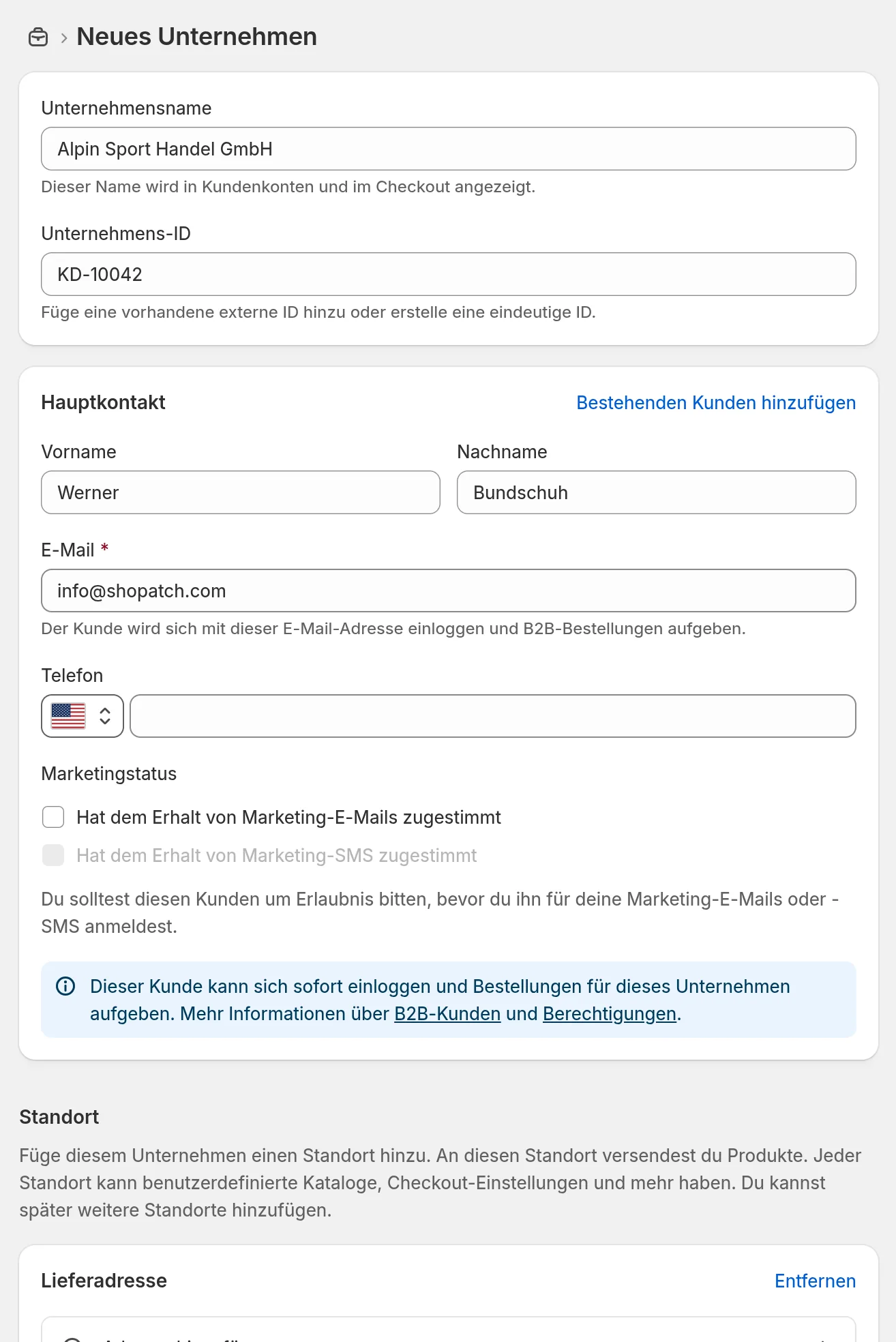
Unter Kunden, Unternehmen, Unternehmen hinzufügen. Das Unternehmen ist die Klammer, der Standort darunter ist die Einheit, die wirklich einkauft, und er trägt die interessanten Einstellungen.
- Unternehmensname eintragen. Shopify weist im Formular selbst darauf hin: der Name wird in Kundenkonten und im Checkout angezeigt. Also so schreiben, wie der Kunde sich selbst nennt.
- Unternehmens-ID vergeben. Nimm die Nummer aus deinem ERP oder deiner Buchhaltung, dann sparst du dir später den Abgleich von Hand.
- Hauptkontakt setzen. Entweder über die Kundensuche einen bestehenden Kunden verknüpfen oder direkt Neuen Kunden hinzufügen und Vorname, Nachname und E-Mail eintragen. Die E-Mail ist Pflicht, denn genau damit meldet sich der Kunde später an.
- Beim Standort darunter: Liefer- und Rechnungsadresse, eine Standort-ID, die Zahlungsbedingungen und die Steuerregel.
Bei den Berechtigungen am Standort hast du zwei Stufen. Ihre Namen lässt der deutsche Admin englisch, in der Chronik eines Kontakts steht dann wörtlich „Ordering only”:
- Ordering only: darf kaufen und die eigenen Bestellungen sehen
- Location admin: darf zusätzlich alle Bestellungen des Standorts sehen und Adressen ändern
Die Zahlungsbedingungen sind eine Auswahl mit festen Stufen: keine Zahlungsbedingungen, fällig bei Fulfillment, oder Netto 7, 15, 30, 45, 60 und 90. Für die Steuer wählst du zwischen „Steuern erheben”, „Steuern erheben, es sei denn, es gelten Ausnahmen” und „Keine Steuern erheben”. Beides sitzt am Standort, nicht am Unternehmen. Bei einem Kunden mit Standorten in mehreren Ländern ist das genau richtig, kostet dich aber einen bewussten Blick pro Standort.
Wie kommst du ohne Plus zu Kundenpreisen?
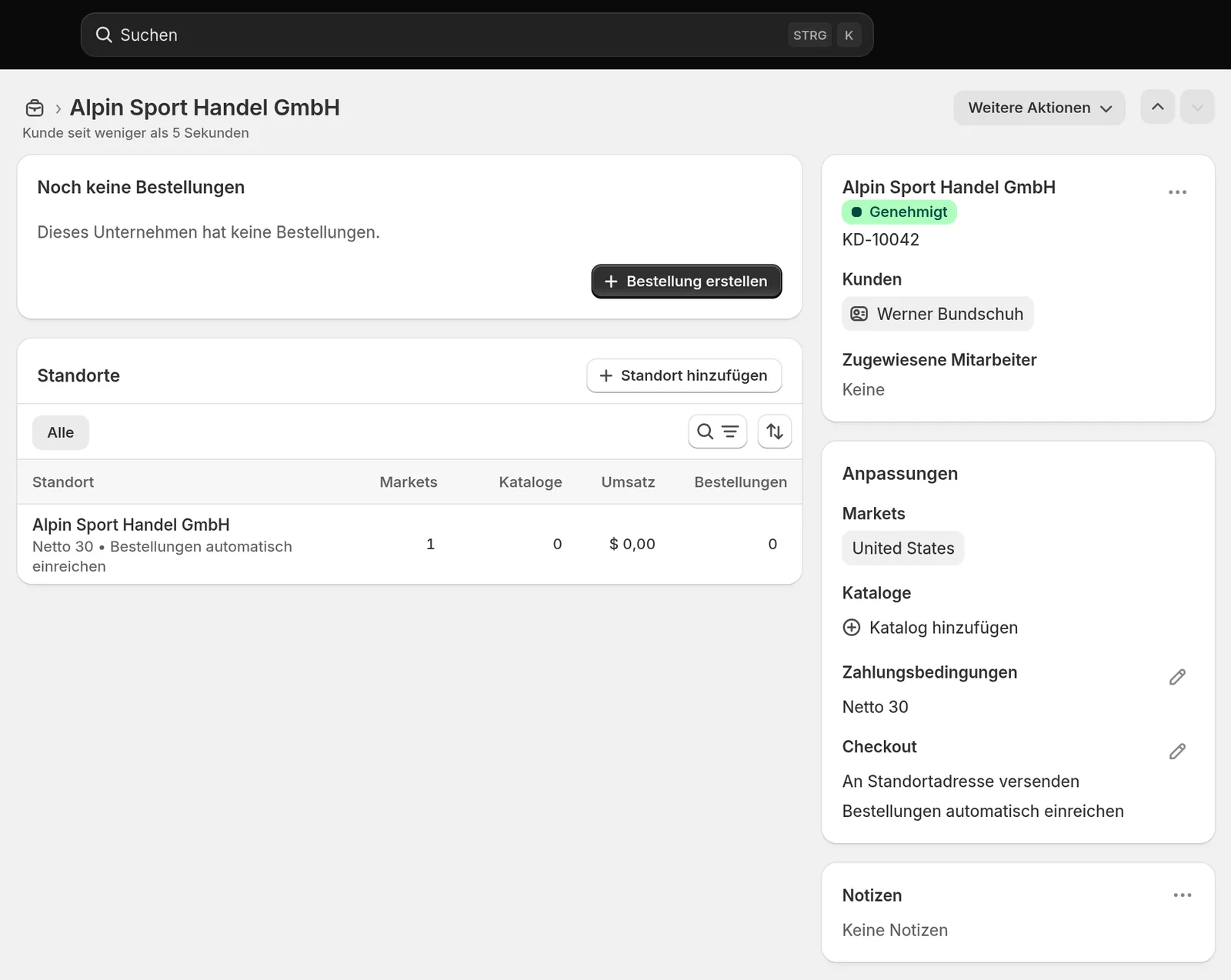
Über einen Katalog, den du einem B2B-Markt zuweist. Das sind zwei Schritte, und der erste überrascht die meisten.
Ein B2B-Markt ist kein eigener Markttyp. Im aktuellen Markets-Modell ist es ein ganz normaler Markt, dessen Bedingung auf Unternehmensstandorte zeigt. Unter Markets, Markt erstellen vergibst du einen Namen und klickst auf Bedingung hinzufügen. Im Dialog steht der Bedingungstyp zunächst auf „Regionen”, und dort schaltest du auf Unternehmensstandorte um. Zur Auswahl stehen Regionen, POS-Standorte, Unternehmensstandorte und Kanäle.
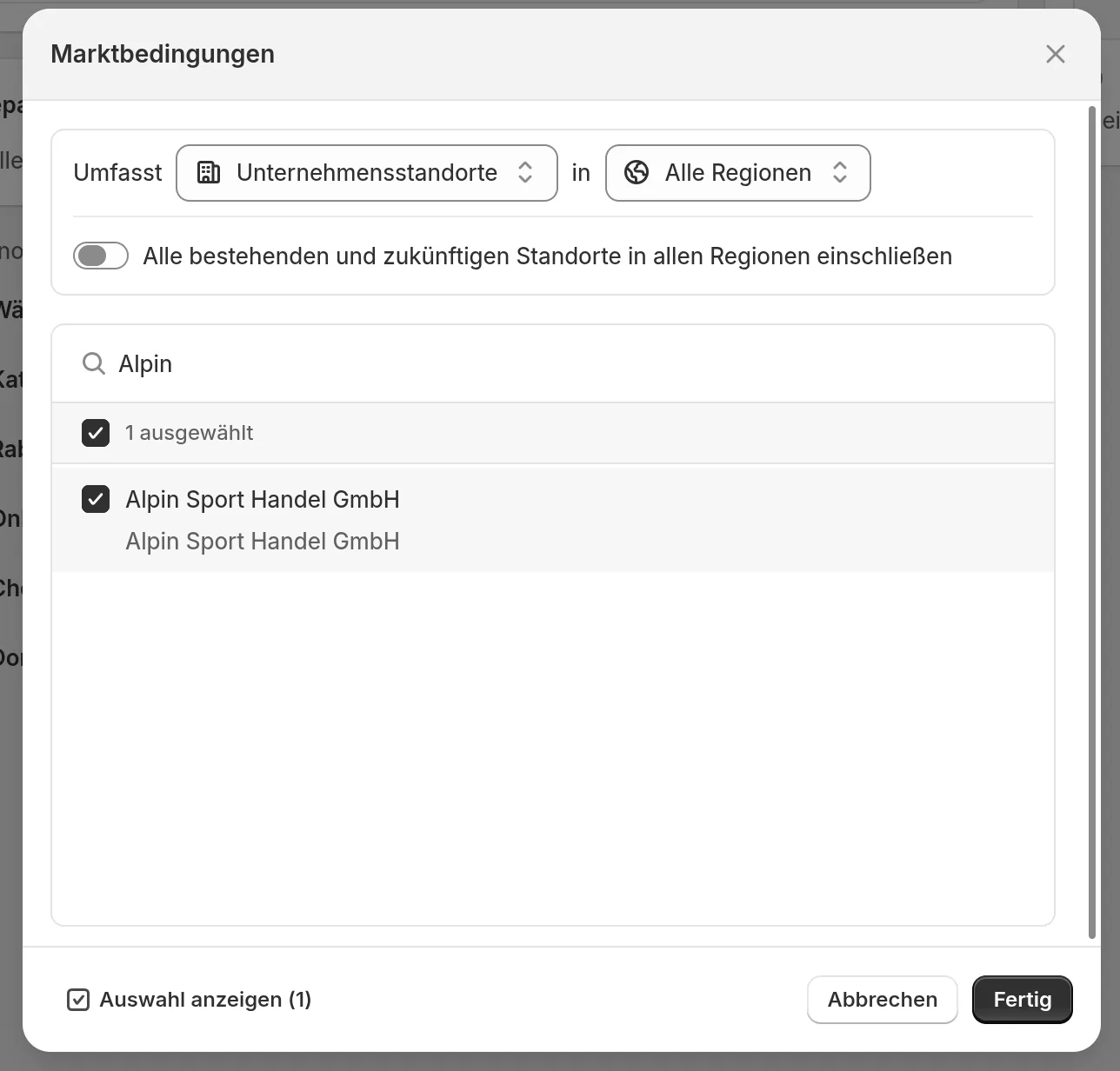
Der Schalter „Alle bestehenden und zukünftigen Standorte in allen Regionen einschließen” ist die bequeme Variante für ein einziges Händlerpreisniveau. Sobald du zwei Preisgruppen willst, lässt du ihn aus und wählst pro Markt gezielt aus.
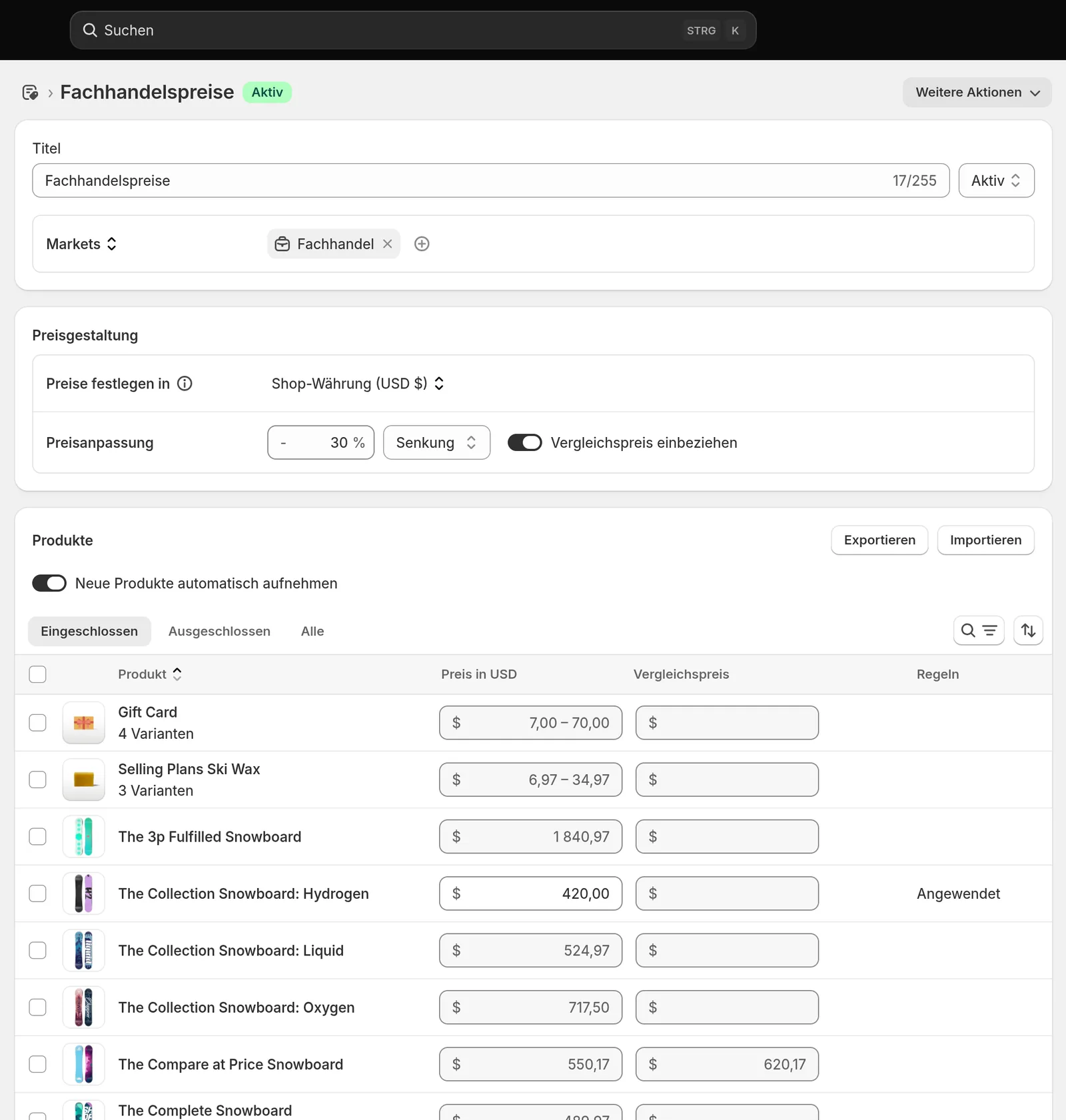
Dann der Katalog. Unter Markets, Kataloge, Katalog erstellen liegt alles auf einer Seite:
- Titel vergeben. Der ist intern, Kunden sehen ihn nie.
- Status rechts daneben auf Aktiv lassen. Ein Katalog im Entwurf wirkt nicht.
- Unter Preisgestaltung die Preisanpassung setzen: ein Prozentwert und daneben die Richtung, für Händlerpreise also Senkung. Rechts davon steht der Schalter „Vergleichspreis einbeziehen”, der bestimmt, ob die Anpassung auch auf den Vergleichspreis wirkt.
- Unter Produkte einzelne Festpreise eintragen, wo der Prozentsatz nicht passt.
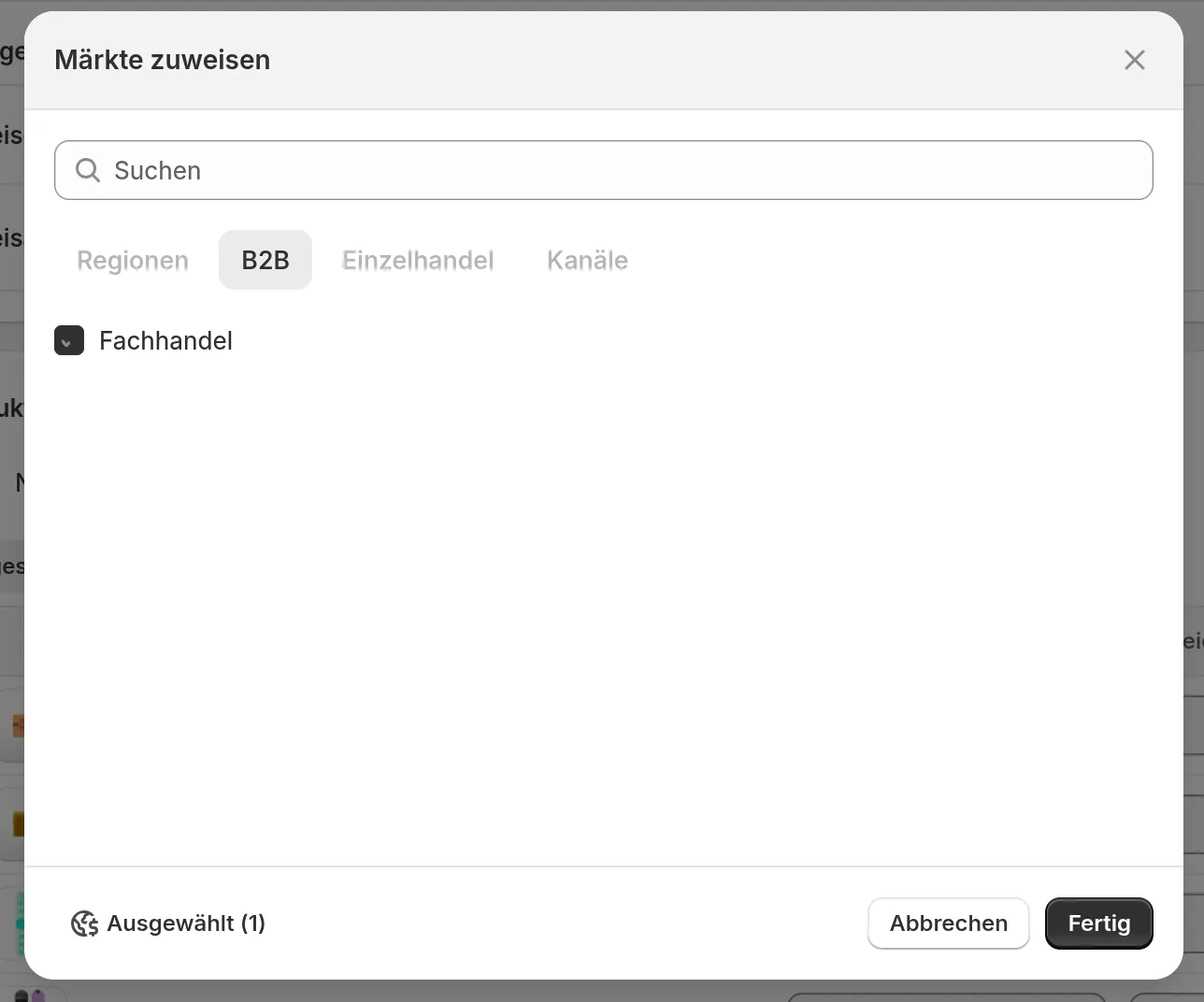
- Bei Markets oben auf Einen Markt hinzufügen und den B2B-Markt wählen.
Der Zuweisungsdialog heißt Märkte zuweisen und hat vier Reiter: Regionen, B2B, Einzelhandel und Kanäle. Er öffnet auf „Regionen”, der B2B-Markt liegt unter B2B. Wer das übersieht, sucht seinen frisch angelegten Markt in einer Liste, in der er nicht steht.
Für die Preise hast du damit zwei Werkzeuge, die sich kombinieren lassen:
- die Preisanpassung in Prozent über den ganzen Katalog
- Festpreise je Produkt oder je Variante
Wichtig für die Reihenfolge: Festpreise überschreiben die Prozentanpassung. Der übliche Aufbau ist deshalb eine Prozentanpassung als Boden über den ganzen Katalog, plus eine Handvoll Festpreise für die Artikel, die anders kalkuliert sind.
Ein Hinweis zur Doku: Das Shopify Help Center beschreibt an dieser Stelle noch einen älteren Assistenten mit den Schritten „Alle Produkte oder bestimmte Produkte” und „Weiter”. Der Admin arbeitet inzwischen mit der Einzelseite oben. Wenn eine Anleitung nicht zu dem passt, was du siehst, liegt es meistens daran.
Wenn ein Standort mehrere Kataloge trägt, gelten drei Regeln: Produkte aus allen Katalogen werden zusammengeführt, bei doppelten Produkten gewinnt der niedrigste Preis, und die Staffelpreise kommen aus dem Katalog mit dem niedrigsten Preis. Das ist plausibel, aber es heißt auch: Ein vergessener Katalog aus einer alten Aktion kann still deine Preise unterbieten. Wer keine Kataloge mehr braucht, setzt sie auf inaktiv, statt sie liegen zu lassen. Bei drei erlaubten aktiven Katalogen fällt das schnell auf.
Wie setzt du Mengenregeln und Staffelpreise?
Beides sitzt im Katalog, nicht am Produkt, und beides steckt hinter demselben Knopf. Öffne den Katalog, fahre in der Produkttabelle über die gewünschte Zeile und klicke rechts in der Spalte Regeln auf das kleine Symbol. Der Dialog heißt Mengenregeln und Staffelpreise bearbeiten.
Oben stehen die Mengenregeln mit drei Feldern:
- Schrittweite: in welchen Schritten bestellt wird, zum Beispiel 6 für einen Sechserkarton
- Minimum: die kleinste Bestellmenge
- Maximum: die größte Bestellmenge pro Bestellung
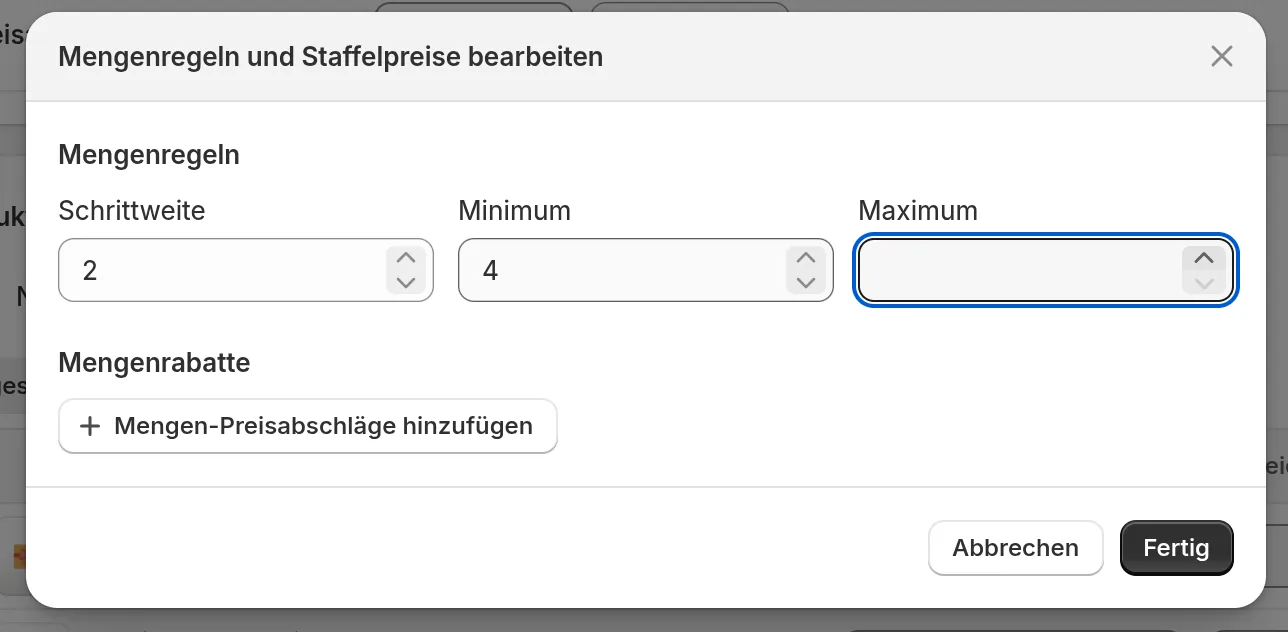
Eine Stolperstelle, die keine Doku erwähnt und die beim Einrichten Zeit kostet: Shopify zieht das Minimum automatisch auf ein Vielfaches der Schrittweite nach. Setzt du erst die Schrittweite und tippst dann ins Minimum, kann sich der nachgeführte Wert mit deiner Eingabe vermischen. Aus einer 4 wird dann still eine 24. Setze die Schrittweite zuerst, warte kurz, und lies das Minimum nach dem Speichern noch einmal nach.
Darunter kommen die Mengenrabatte. Der erste Klick geht auf Mengen-Preisabschläge hinzufügen, jede weitere Stufe auf Preisabschlag hinzufügen. Die Tabelle zeigt eine feste erste Zeile „Minimum” mit dem Katalogpreis und darunter „Abschlag 1”, „Abschlag 2” und so weiter.
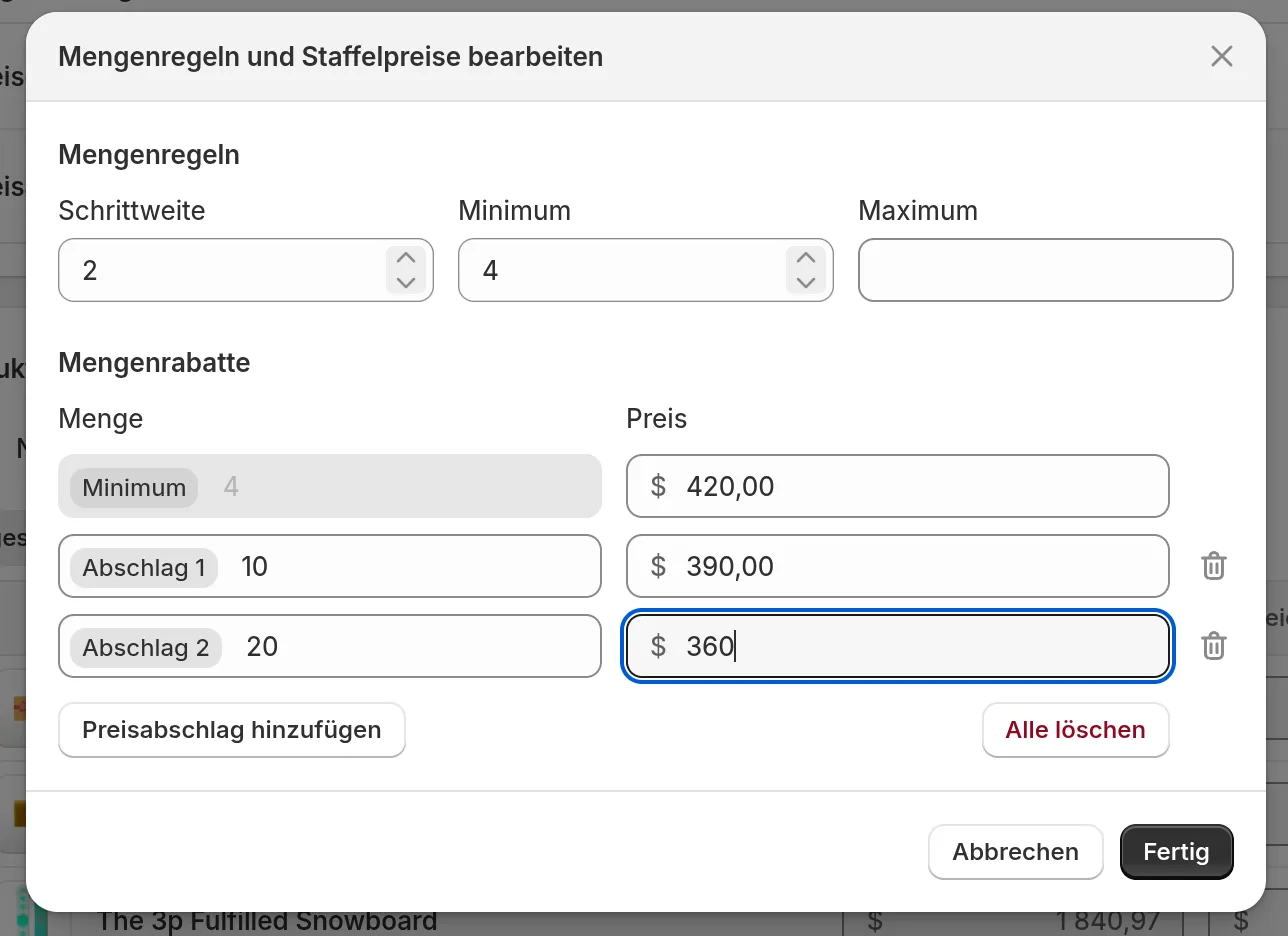
Eine Regel gilt dabei streng: Die Menge einer Preisstufe muss größer als die Mindestbestellmenge und ein Vielfaches der Schrittweite sein. Wenn der Dialog sich weigert zu speichern, ist fast immer das der Grund.
Warum zeigt dein Theme die Staffelpreise nicht an?
Weil Preisregeln im Katalog liegen und die Anzeige Sache des Themes ist. Beides ist absichtlich getrennt, und wer das nicht weiß, richtet eine perfekte Preisstaffel ein und wundert sich, dass die Produktseite nur einen einzigen Preis zeigt.
Die kostenlosen Shopify-Themes bringen das ab bestimmten Versionen mit: Mengenregeln ab Version 8.0.0, Staffelpreise und Schnellbestellliste ab Version 11.0.0. Für einen reinen B2B-Shop ist Trade das dafür gebaute Theme, Horizon ist B2B-kompatibel. Wie gut das aussieht, wenn es passt, zeigt der Blick auf dieselbe Einrichtung von vorn:
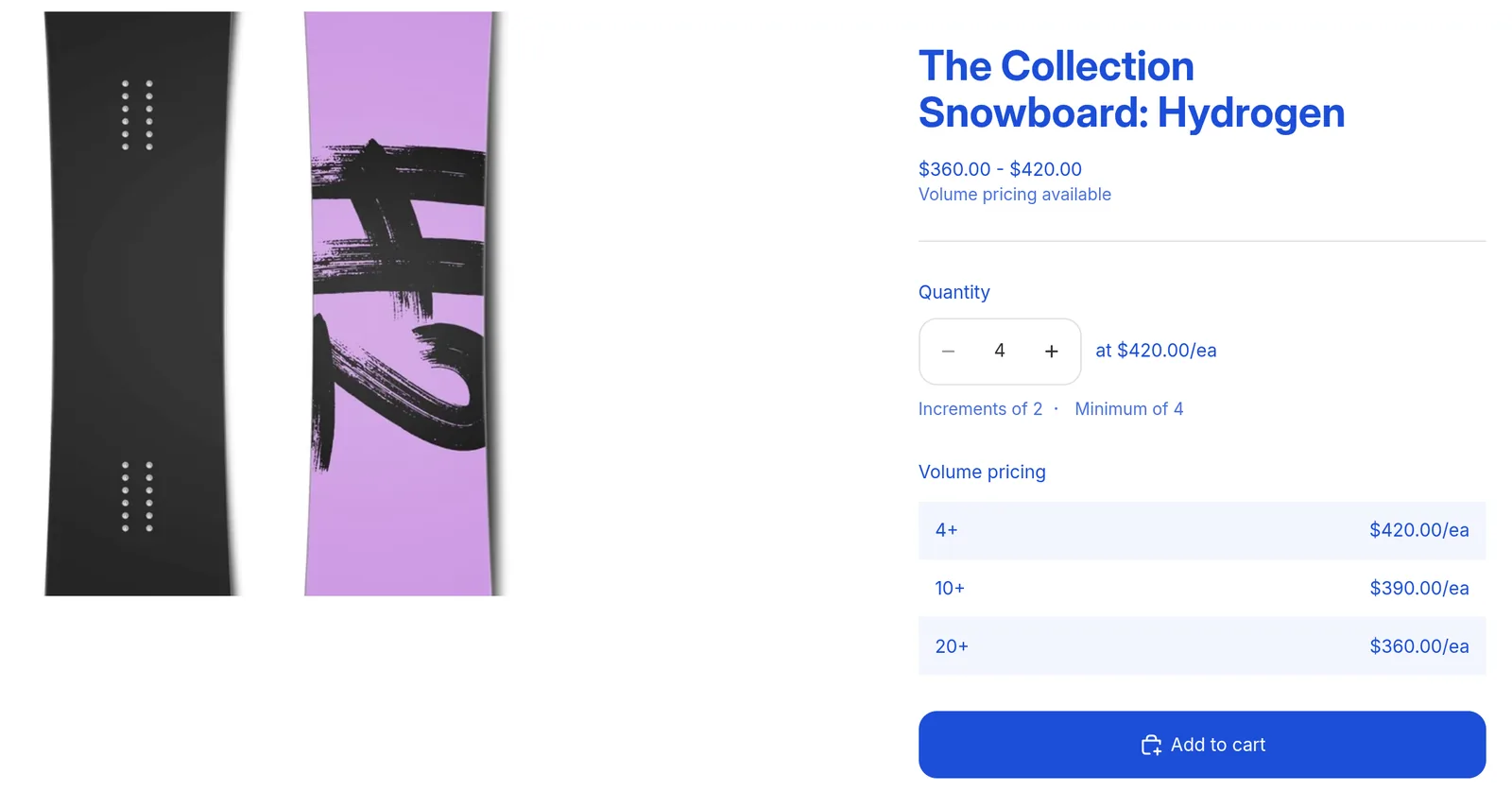
Wenn dein Theme älter oder individuell ist, bekommst du davon nichts geschenkt und baust es selbst. Das ist überschaubar.
Die Mengenregel hängt an der Variante:
{%- assign variant = product.selected_or_first_available_variant -%}
{%- assign rule = variant.quantity_rule -%}

{%- if rule.min > 1 or rule.increment > 1 or rule.max != blank -%}
  <ul class="qty-rule">
    {%- if rule.min > 1 -%}
      <li>Mindestbestellmenge: {{ rule.min }}</li>
    {%- endif -%}
    {%- if rule.increment > 1 -%}
      <li>Nur in Schritten von {{ rule.increment }} bestellbar</li>
    {%- endif -%}
    {%- if rule.max != blank -%}
      <li>Höchstens {{ rule.max }} pro Bestellung</li>
    {%- endif -%}
  </ul>
{%- endif -%}
Die Staffelpreise ebenso, mit einer Wache davor, damit die Tabelle bei Endkunden gar nicht erst gerendert wird:
{%- assign variant = product.selected_or_first_available_variant -%}
{%- assign rule = variant.quantity_rule -%}

{%- if product.quantity_price_breaks_configured? -%}
  <table class="volume-pricing">
    <caption>Staffelpreise</caption>
    <tbody>
      <tr>
        <th scope="row">ab {{ rule.min }}</th>
        <td>{{ variant.price | money }}</td>
      </tr>
      {%- for brk in variant.quantity_price_breaks -%}
        <tr>
          <th scope="row">ab {{ brk.minimum_quantity }}</th>
          <td>{{ brk.price | money }}</td>
        </tr>
      {%- endfor -%}
    </tbody>
  </table>
{%- endif -%}
Zwei Dinge, die dich hier Zeit kosten, wenn du sie nicht kennst. Erstens: Wenn du Varianten per JavaScript umschaltest, musst du diesen Block über die Section Rendering API neu laden, sonst zeigt er die Werte der ersten Variante weiter an. Zweitens: Beim Testen im Vorschau-Theme siehst du die Werte nur, wenn du wirklich als B2B-Kunde angemeldet bist. Ein leerer Block ist meistens kein Codefehler, sondern eine fehlende Anmeldung.
Für einen gemischten Shop gibt es eine saubere Weiche und einen Standortwechsler, wenn ein Kunde für mehrere Standorte einkauft:
{%- if customer.b2b? -%}
  <p class="b2b-note">
    Preise für {{ customer.current_company.name }},
    Standort {{ customer.current_location.name }}
  </p>

  {%- if customer.company_available_locations_count > 1 -%}
    <ul class="location-switch">
      {%- for location in customer.company_available_locations -%}
        <li><a href="{{ location.url_to_set_as_current }}">{{ location.name }}</a></li>
      {%- endfor -%}
    </ul>
  {%- endif -%}
{%- endif -%}
customer.b2b? ist die Weiche für den gesamten gemischten Shop. Damit blendest du Großhandelshinweise, Mindestmengen und die Schnellbestellliste für Geschäftskunden ein, ohne dass ein Endkunde je davon etwas sieht.
Wie versteckst du Produkte vor Endkunden?
Über die Veröffentlichung, nicht über eine App. Öffne das Produkt, gehe in den Bereich Veröffentlichung und dort in die Detailansicht:
- Im Online Store veröffentlichen.
- Aus allen Region-Katalogen entfernen.
- In die gewünschten B2B-Kataloge aufnehmen.
Danach ist das Produkt für Endkunden nicht sichtbar, für angemeldete Geschäftskunden mit dem passenden Katalog dagegen schon. So bildest du Gebindegrößen, Displays oder Händlerware ab, ohne einen zweiten Shop zu betreiben.
Wie testest du, bevor echte Kunden kommen?
Mit einem Testunternehmen, und zwar vollständig bis zur Bestellung. Lege ein Unternehmen mit einem Standort und einem Kontakt auf eine E-Mail-Adresse an, die dir gehört, weise den Katalog dem B2B-Markt zu und geh dann den ganzen Weg als Kunde:
- Anmeldung mit dem Einmalcode
- Produktseite: greifen Katalogpreis, Mindestmenge und Staffelpreis
- Warenkorb: rechnet die Staffel sauber, wenn du die Menge über eine Stufe hebst
- Checkout: erscheinen die Zahlungsbedingungen, greift die Steuerregel
- Bestellbestätigung und Rechnung
Der Grund für diese Gründlichkeit ist nicht Vorsicht, sondern die Fehlerklasse. Eine falsche B2B-Einrichtung zeigt keinen Fehler an, sie zeigt einen falschen Preis. Und ein falscher Preis fällt erst auf, wenn jemand ihn bezahlt hat.
Wann lohnt Plus trotzdem?
An drei Punkten, und alle drei sind gut erkennbar:
- Du brauchst mehr als drei Preisgruppen. Sobald du individuell verhandelte Preise je Kunde führst, ist die Katalogobergrenze der Engpass, nicht die Bequemlichkeit.
- Du brauchst Anzahlungen oder Teilzahlungen. Bei Vorproduktion, Sonderanfertigung oder langen Lieferzeiten führt daran nichts vorbei.
- Du lieferst in Teillieferungen und willst je Lieferung abrechnen. Zahlungsanforderungen pro Fulfillment gibt es ausschließlich auf Plus.
Solange keiner dieser drei Punkte zutrifft, ist die Frage entschieden: Der Plan, den du schon hast, kann Großhandel.
Zusammenfassung
Der ganze Weg in fünf Schritten:
- Auf neue Kundenkonten umstellen und entscheiden, ob gemischter oder reiner B2B-Shop.
- Unter Kunden, Unternehmen das Unternehmen anlegen, mit Standort, Berechtigungen, Zahlungsbedingungen und Steuerregel.
- Unter Markets, Markt erstellen einen Markt mit der Bedingung Unternehmensstandorte anlegen.
- Unter Markets, Kataloge den Katalog anlegen, Preisanpassung setzen, auf aktiv stellen und über Einen Markt hinzufügen an den B2B-Markt hängen. Ohne Plus ist das die einzige Zuweisung, die es gibt.
- Theme ergänzen: Mengenregeln, Staffelpreise, Schnellbestellliste, und
customer.b2b?als Weiche.
Die Funktionen kosten nichts extra. Die Arbeit, die dahintersteckt, ist die Modellierung: Wie viele Preisgruppen hast du wirklich, und passen sie in drei Kataloge. Wenn du diese Frage beantwortet hast, ist der Rest Klickarbeit.
Wenn dein Theme dabei nicht mitspielt oder du den Großhandelsteil sauber in einen bestehenden Shop einpassen willst, ohne den Endkundenbereich zu verwässern: Schreib uns. Genau das bauen wir.